Cara Menggunakan ArcMap
1. Pastikan di PC anda terdapat aplikasi ArcMap.
2. Buka Start Menu >> All Program >> Arc Gis >> Arc Map. Atau pada dekstop Klikdouble ArcMap.
3. Muncul jendela berikut :
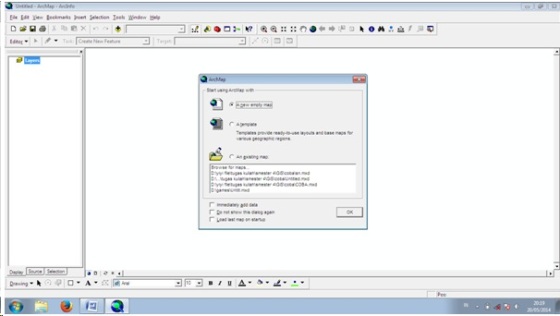
boleh di close jendela arcmap atau pilih opsi ok.
hasilnya seperti berikut :
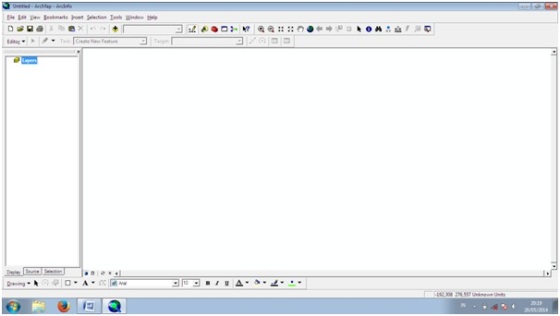
4.masukan peta yang akan didigitasi, dapat melalui arccatalog/add data. dalam kasus ini, saya menggunakan arccatalog.
muncul tampilan berikut
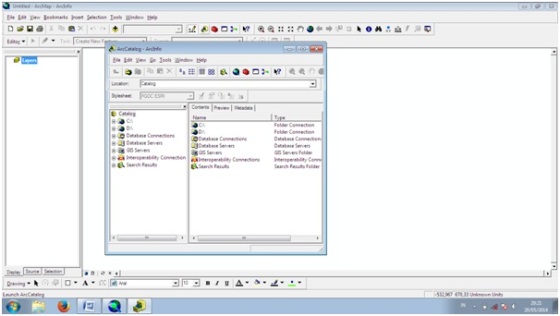
pilih lokasi gambar/peta yang akan didigitasi.
misalnya, di kasus ini, saya menggunakan peta kabupaten karangasem.

5.tarik ke layer, peta karangasem yang bertipe raster dataset.
kemudian akan tampil hasil seperti berikut,

pada tampilan unknown spatial reference, pilih ok.
6.setelah peta telah ditentukan, saatnya untuk membuat shapefile. caranya ialah dengan pilih arccatalog >> pilih lokasi penyimpanan data(misal di d:dengan folder berjudul cob) >>buka folder cob yang telah dibuat, lalu pilih file > new > shapefile atau dengan klik kanan pada mouse > new > shapefile.


masukan shapefile sebanyak keterangan yang ada di legenda peta. masukan name seperti ibukota_kabupaten yang feature typenya berupa point, karena berjenis titik(dot), lalu batas_kabupaten yang feature typenya berupa polyline, karena berjenis garis(vektor). dan kecamatan_karangasem yang memiliki feature type berupa poligon, karena berupa area.
maka, hasilnya berupa

*disini saya tidak membuat shapefile sebanyak yang ada di legenda peta, namun proses pembuatan/digitasinya sama saja. hanya perlu mengikuti langkah-langkah yang telah ada.
8. tarik shapefile yang telah dibuat ke layer. urutkan susunannya yang berawal dari bertipe point, polyline dan yang terakhir poligon.
jika semua telah ditarik/disematkan pada layer, close arccatalog tersebut.
untuk merubah jenis point, polyline ataupun poligon, cukup dengan mengklik simbol point/polyline/poligon pada layer. lalu akan muncul tampilan berikut :
untuk point

simbol disesuaikan dengan simbol yang ada di legenda peta. untuk mengubah simbol polyline/poligon, lakukan langkah yang sama. jangan lupa untuk mengklik ok.
9. untuk memulai digitasi, pilih editor >> start editing.

pilih target sesuai dengan yang akan didigitasi.

untuk yang pertama, saya memilih targetnya yaitu kec_karangasem >> sketch tool >> arahkan ke kecamatan karangasem.

untuk memperbesar peta, pilih zoom in.
untuk memperkecil peta, pilih zoom out.
jika peta telah terseleksi, maka akan tampil seperti berikut. usahakan penyeleksian serapi mungkin.

jika sudah, pilih editor > save edit.

untuk memasukan simbol ibukota kabupaten, ganti targetnya menjadi ibukota_kabupaten. editor tetap pada posisi start editing. kemudian klik pada simbol dot pada kecamatan karangasem seperti tampilan berikut

pilih editor > save edit. untuk melihat digitasi sementara, nonaktifkan karangasem.jpg. akan tampil seperti berikut

untuk mendigitasi batas_kabupaten, lakukan hal yang sama seperti menyeleksi kec_karangasem.
ubah target menjadi batas_kabupaten. biarkan editor pada posisi start editing. seleksi batas_kabupaten. (bila anda belum mengaktifkan layer karangasem.jpg, maka aktifkan terlebih dahulu)
bila sudah diseleksi > save edit. untuk melihatnya, nonaktifkan layer peta asli (karangasem.jpg). hasilnya seperti berikut

9. untuk pemberian nama
klik kanan pada kec_karangasem >> open attribute table

lalu pilih option > add file(editor dalam kondisi stop editing)

lalu, isi nama fieldnya seperti kecamatan dan type berupa text > ok.
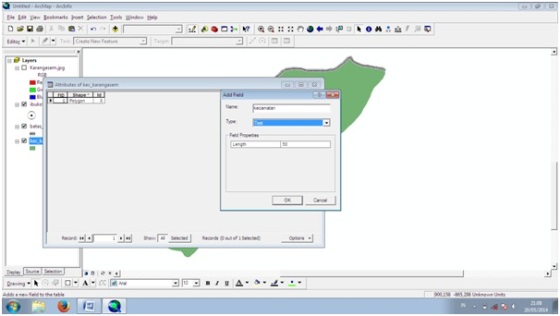
kemudian, editor > start editing, diaktifkan agar dapat mengisi kolom kecamatan.
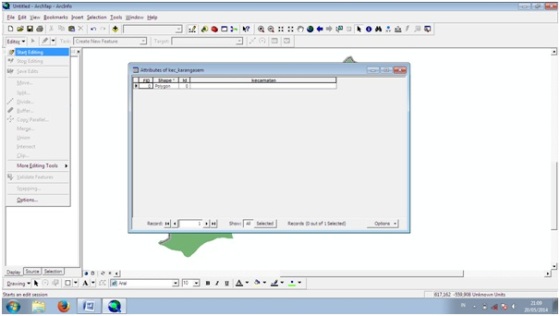
isi kolom kecamatan tersebut seperti mengisikan karangasem > close.

untuk melihat kecamatan yang telah diisi ialah dengan klik kanan pada kec_karangasem >> properties.

lalu, contreng pada label features in the layer, dan ubah kolom pada label field menjadi kecamatan >> apply >> ok.

maka hasilnya

Sumber : rumahradhen.wordpress.com


Comments
Post a Comment